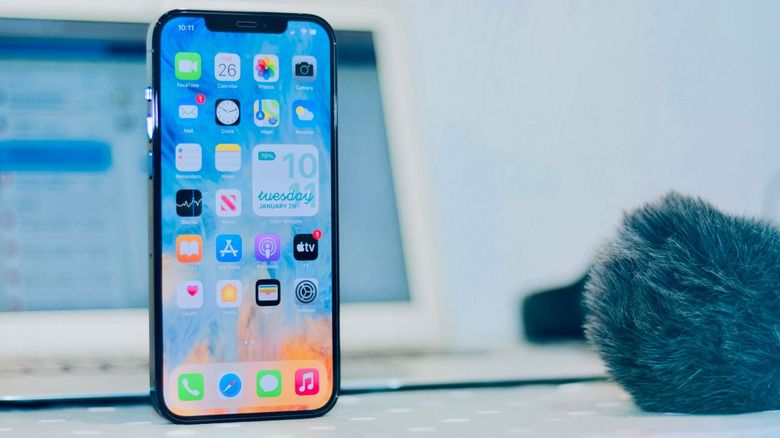
Telefonul nou ajunge în mâna ta, îl pornești și pare că totul ar trebui să meargă de la sine.
Apoi apare ecranul de transfer, vechiul iPhone nu este găsit, parola contului nu mai este la îndemână, iar copia de rezervă se dovedește mai veche decât credeai. Pe un iPhone 18 Pro Max, câteva minute de grabă pot transforma configurarea într-un proces lung și confuz.
Multe recomandări se concentrează pe mutarea fotografiilor și a aplicațiilor. Mai puțin loc primește partea neplăcută: ce faci dacă transferul se blochează, dacă telefonul nou are deja date pe el sau dacă accepți fiecare setare fără să verifici spațiul și permisiunile.
Iată cele cinci greșeli care merită evitate când configurezi un iPhone 18 Pro Max nou de la Altex.ro, de la copia de rezervă, până la notificările care îți pot umple ecranul în prima zi.
Prima greșeală: începi transferul fără o copie de rezervă
Transferul direct între două telefoane este comod, dar nu ar trebui să fie singura plasă de siguranță. Dacă vechiul iPhone se închide, pierde conexiunea sau are o problemă în timpul procesului, lipsa unei copii recente poate însemna fotografii, mesaje sau documente rămase în urmă.
Înainte să apropii cele două telefoane, verifică dacă informațiile importante au ajuns în iCloud sau într-o altă copie de rezervă pe care o poți folosi. Quick Start permite transferul fără fir și există și variante prin cablu, însă durata depinde de cantitatea de date și de conexiunea folosită. Nu te grăbi să alegi prima variantă doar pentru că apare pe ecran.
Un caz real arată cât de ușor se poate rata un detaliu. @trimule a explicat că procesul nu pornea deoarece telefonul nou, recondiționat, avea deja informații încărcate. După ștergerea acestora, transferul a mers fără probleme. „Niciunul dintre celelalte videoclipuri nu preciza că telefonul trebuie golit mai întâi”, a fost observația sa. ( @trimule, YouTube, [Cum să transferi datele și să configurezi noul iPhone], acum 1 an)
Înainte de configurare, verifică:
- telefonul vechi are suficientă baterie sau stă conectat la încărcător;
- Wi-Fi-ul este stabil și Bluetooth este pornit pe dispozitivul vechi;
- copia de rezervă include fotografiile, contactele și conversațiile de care ai nevoie;
- ai la îndemână parola contului Apple și codul telefonului vechi.
De exemplu: dacă ai aproximativ 180 GB de fotografii și videoclipuri, transferul nu se termină neapărat în câteva minute. Poate dura mult mai mult, mai ales dacă rețeaua este aglomerată. Pentru o asemenea cantitate, o copie de rezervă făcută înainte îți permite să alegi back-up-ul din iCloud dacă legătura directă se întrerupe.
Greșeala nu este folosirea Quick Start. Problema apare când îl tratezi ca pe un proces care nu poate da rateuri.
A doua greșeală: ștergi telefonul vechi înainte de verificare
Telefonul vechi pare inutil imediat ce iPhone 18 Pro Max ajunge pe ecranul principal. Nu îl reseta încă. O parte dintre aplicații se descarcă după configurarea inițială, iar unele conturi cer autentificare manuală. Faptul că vezi pictogramele pe noul dispozitiv nu înseamnă că fiecare date asociată aplicației a ajuns acolo.
Mesajele, fotografiile, contactele și fișierele trebuie verificate separat. Unele elemente se sincronizează prin iCloud, altele depind de contul propriu al aplicației, iar anumite aplicații nu păstrează local toate informațiile. Un telefon nou poate arăta aproape identic cu cel vechi, dar să nu aibă încă toate datele disponibile.
@LaJewel a descris restaurarea dintr-o copie iCloud și a recomandat ca utilizatorul să parcurgă în prealabil pașii relevanți și să aibă parolele pregătite. Ideea este simplă: configurarea merge mai ușor când știi ce variantă alegi înainte de a apăsa pe ecran. ( @LaJewel, YouTube, [Cum să transferi datele și să configurezi noul iPhone], acum 1 an)
Păstrează vechiul telefon funcțional până când verifici:
- fotografiile recente și albumele ascunse;
- contactele, notițele și calendarele;
- conversațiile din aplicațiile de mesagerie;
- aplicațiile bancare și codurile de autentificare;
- fișierele descărcate local, nu doar cele din cloud.
Există și o confuzie frecventă: transferul nu șterge automat informațiile de pe vechiul iPhone. Datele rămân acolo până când alegi tu ștergerea completă. Tocmai această copie temporară poate deveni diferența dintre o trecere liniștită și o seară pierdută cu recuperarea conturilor.
A treia greșeală: lași actualizarea să blocheze tot procesul
O versiune diferită de iOS pe cele două telefoane poate complica transferul. Situația apare mai ales când noul dispozitiv cere o actualizare chiar în timpul configurării, iar utilizatorul încearcă să mute datele înainte ca instalarea să se termine.
@marshall9093 a povestit că telefonul nou a rămas blocat la actualizare în timpul configurării. Soluția descrisă în comentariu a fost să finalizeze pornirea fără transfer, să instaleze actualizarea, să reseteze telefonul nou și să reia procesul. ( @marshall9093, YouTube, [Cum să transferi datele și să configurezi noul iPhone], acum 1 an)
Dacă ecranul pare blocat, nu apăsa repetat pe butoane și nu întrerupe imediat alimentarea. Uită-te mai întâi dacă apare o bară de progres sau dacă telefonul cere conectarea la Wi-Fi. Uneori procesul pare nemișcat, dar lucrează în fundal. Alteori chiar s-a oprit.
Ordinea mai sigură arată așa:
- verifică actualizările pe telefonul vechi înainte de transfer;
- pornește iPhone 18 Pro Max și instalează actualizarea cerută;
- lasă ambele dispozitive conectate la încărcător;
- reia transferul după ce telefonul nou pornește normal;
- evită versiunile beta pe telefonul folosit pentru migrare.
Uneori un restart rezolvă problema. Alteori este nevoie de o configurare temporară fără transfer, urmată de actualizare și resetare. Nu este cea mai elegantă cale, dar poate fi mai rapidă decât repetarea aceluiași transfer eșuat.
A patra greșeală: accepți sincronizarea fără să verifici spațiul
Un iPhone nou pare gol, deci tentația este să activezi toate opțiunile de sincronizare. După câteva ore, fotografiile, fișierele și aplicațiile încep să ocupe spațiu, iar utilizatorul nu mai știe ce se află pe telefon și ce se păstrează în cloud.
iCloud poate sincroniza fotografii, fișiere, notițe, contacte și alte informații. Asta nu înseamnă că fiecare categorie trebuie activată fără verificare. Uită-te la ce folosești cu adevărat. Dacă ai fotografii vechi pe care nu le deschizi, păstrarea lor pe dispozitiv poate consuma spațiu inutil.
Verifică pe rând:
- fotografiile și alegerea pentru păstrarea originalelor sau a unor versiuni mai mici;
- aplicațiile care folosesc spațiul iCloud;
- fișierele descărcate automat pe telefon;
- copiile de rezervă ale dispozitivelor pe care nu le mai folosești;
- sincronizarea notițelor, contactelor și mesajelor.
Nu confunda sincronizarea cu o copie de rezervă. Dacă ștergi un element sincronizat, ștergerea se poate propaga și pe celelalte dispozitive. Pentru lucrurile importante, păstrează o copie separată înainte să faci curățenie.
O regulă simplă ajută: nu activa o opțiune doar pentru că pare utilă. Uită-te la cantitatea de date și la felul în care folosești fiecare serviciu. Un iPhone 18 Pro Max de pe Altex.ro poate avea mult spațiu de stocare, dar asta nu înseamnă că fiecare fișier trebuie păstrat local.
A cincea greșeală: termini configurarea, dar lași setările sensibile pe pilot automat
Configurarea inițială se poate încheia rapid, însă reglajele care îți afectează zilnic telefonul rămân deseori neatinse. Notificările, permisiunile de localizare, accesul aplicațiilor la fotografii și luminozitatea ecranului merită verificate înainte să instalezi zeci de aplicații.
Începe cu securitatea. Folosește un cod suficient de greu de ghicit și configurează Face ID în condițiile în care îl vei folosi de obicei, inclusiv cu ochelari, dacă îi porți zilnic. Revizuiește aplicațiile care cer acces la contacte, microfon, cameră sau localizare. O aplicație de livrare poate avea nevoie de localizare în timpul folosirii, dar nu neapărat permanent.
Setările de notificări schimbă rapid felul în care folosești telefonul:
- păstrează alertele imediate pentru apeluri și mesaje importante;
- trimite rezumatele aplicațiilor mai puțin urgente la o oră stabilită;
- ascunde conținutul sensibil de pe ecranul blocat;
- limitează accesul aplicațiilor la fotografii doar la imaginile selectate;
- verifică permisiunile după instalarea fiecărei aplicații noi.
Ecranul mare și luminos al unui Pro Max poate deveni obositor dacă îl lași mereu la intensitate ridicată. Reglarea automată a luminozității, True Tone, modul întunecat și Night Shift pot fi ajustate din setările de afișaj, în funcție de lumină și de momentul zilei. Nu există o combinație perfectă pentru toată lumea.
Camera merită și ea câteva minute. Verifică unde se păstrează fotografiile, dacă vrei să păstrezi setările camerei între sesiuni și cât spațiu ocupă filmările de calitate înaltă. Un telefon puternic te poate face să filmezi mai mult decât ai nevoie. Apoi spațiul se umple fără să observi.
Configurarea bună nu înseamnă să modifici fiecare meniu. Înseamnă să nu lași aplicațiile să decidă în locul tău ce vezi, ce salvează și când te întrerup.
Un telefon nou nu începe cu prima fotografie făcută, ci cu prima alegere pe care o faci înainte să apeși pe pictograma camerei. Dacă transferul are o copie de rezervă în spate, telefonul vechi rămâne intact până la verificare, iar setările sunt trecute prin filtrul propriilor obiceiuri, configurarea devine mult mai puțin stresantă.
Surse și experiențe din comunitate:
- YouTube - @trimule - Cum să transferi datele și să configurezi noul iPhone - https://www.youtube.com/watch?v=gGftJwMa84M - acum 1 an
- YouTube - @LaJewel - Cum să transferi datele și să configurezi noul iPhone - https://www.youtube.com/watch?v=gGftJwMa84M - acum 1 an
- YouTube - @marshall9093 - Cum să transferi datele și să configurezi noul iPhone - https://www.youtube.com/watch?v=gGftJwMa84M - acum 1 an
Referințe:
- Asistență Apple - folosirea Quick Start pentru transferul datelor - https://support.apple.com/en-us/102659
- Asistență Apple - ajustarea luminozității și a culorii pe iPhone - https://support.apple.com/ro-ro/guide/iphone/iph60ba71065/ios


